 ראשי - Gaming Israel
הגדרות גרפיקה ( PC Graphics) למקסימום FPS וראות חדה מתמיד

מדריך טירונות 02: הגדרות גרפיקה (Graphics) למקסימום FPS וראות חדה מתמיד
ברוכים הבאים לחלק השני בטירונות. הרבה שחקנים מתחילים משאירים את הגדרות הגרפיקה על ברירת המחדל (Default), וזו טעות קריטית. הגדרות ברירת המחדל נועדו לגרום למשחק להיראות כמו סרט הוליוודי, אבל בבאטל רויאל אנחנו רוצים דבר אחד: מקסימום פריימים לשנייה (FPS) וראות נקייה בלי הסחות דעת.
המדריך הזה מתמקד בעיקר בשחקני PC (כי להם יש הכי הרבה הגדרות), אבל חלקים גדולים ממנו, כמו הגדרות ה-FOV והראות, רלוונטיים לחלוטין גם לשחקני קונסולות (PS5 / Xbox Series X|S).
שלב 1: ההגדרות שחובה לכבות (Post Processing Effects)
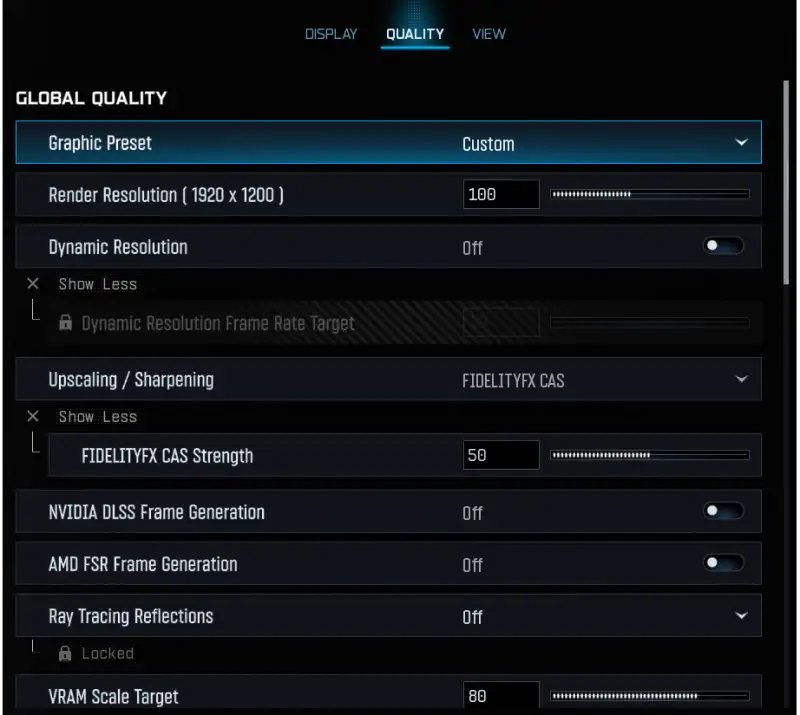
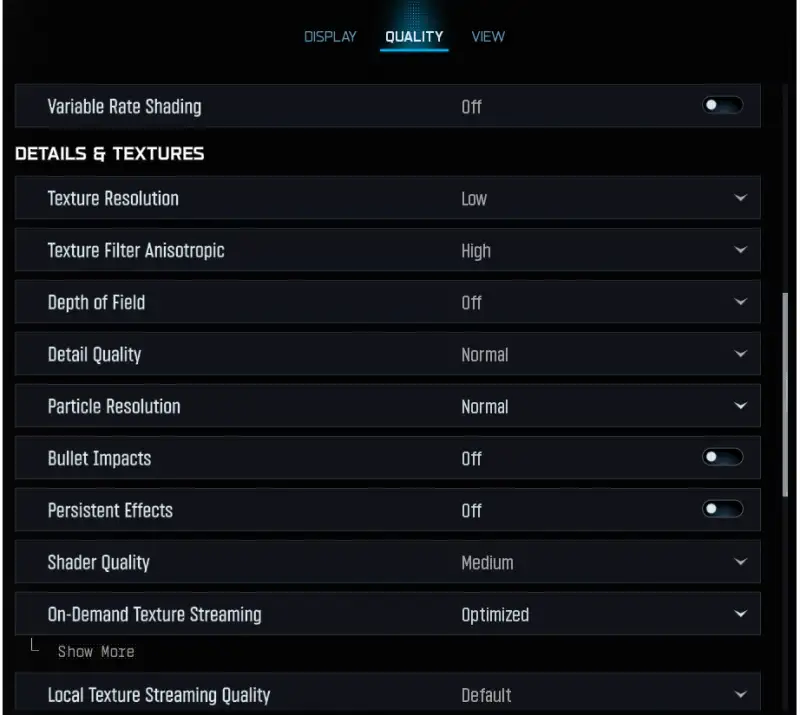
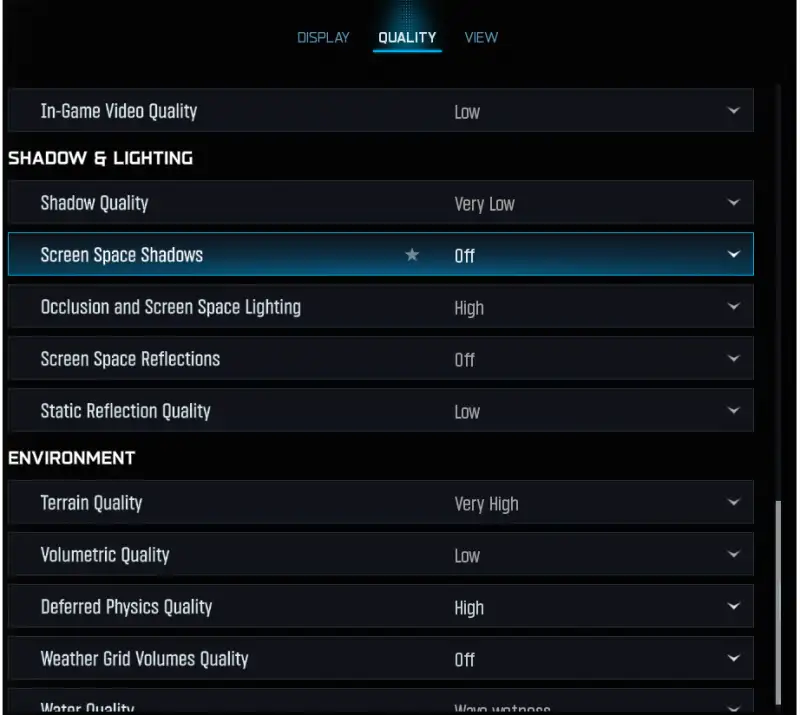
האפקטים האלו נועדו להוסיף "ריאליזם", אבל בפועל הם פשוט מורחים לכם את המסך ומונעים מכם לזהות אויבים מרחוק. כנסו ללשונית Quality וכבו את הבאים:
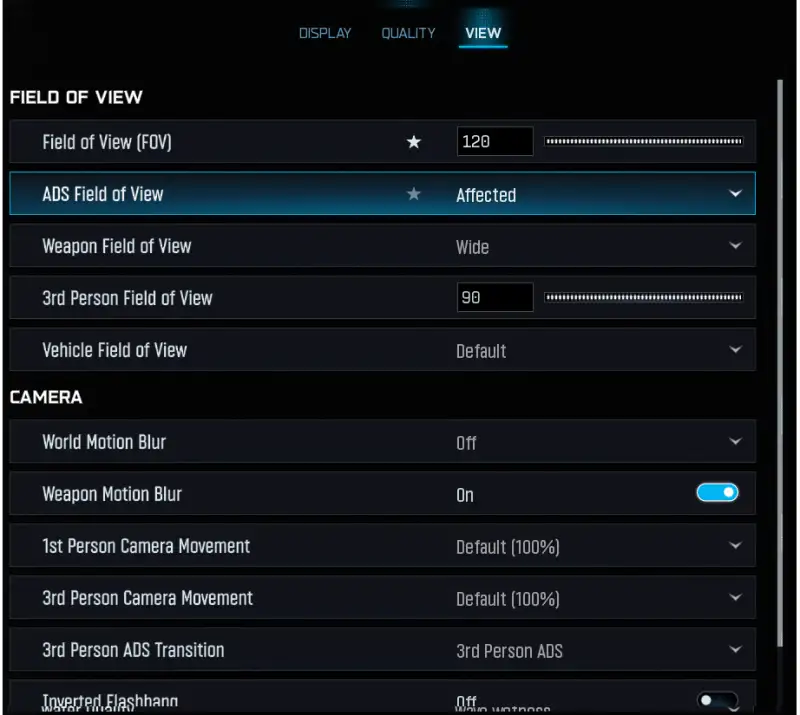
- World Motion Blur: כיבוי (Off). מונע טשטוש של הסביבה כשאתם מזיזים את המצלמה מהר.
- Weapon Motion Blur: כיבוי (Off). מונע טשטוש של הנשק כשאתם רצים.
- Film Grain: להוריד ל-0. זה מבטל את ה"רעש" והגרעיניות על המסך ומספק תמונה חלקה.
- Depth of Field: כיבוי (Off). האפקט הזה מטשטש דברים שלא נמצאים במרכז הכוונת שלכם. אנחנו רוצים שהכל יהיה חד, תמיד.
שלב 2: שדרוג התמונה וחידוד (Upscaling / Sharpening)
בלשונית Quality תמצאו את הגדרת ה-Upscaling. שחקנים רבים משתמשים ב-DLSS של NVIDIA או ב-FSR של AMD כדי לקבל יותר FPS, אבל הם נוטים קצת לטשטש את התמונה במרחקים ארוכים.
ההמלצה הגורפת לשחקנים תחרותיים היא להשתמש ב-FIDELITYFX CAS:
- בחרו ב-FIDELITYFX CAS.
- לחצו על Show More (או פתחו את התפריט הנפתח שלו).
- שנו את חוזק האפקט (Strength) לאזור ה-50 עד 80, תלוי כמה חד אתם אוהבים את התמונה שלכם. זה יגרום לכל אויב לבלוט על רקע המפה בלי לאבד ביצועים.
שלב 3: שדה ראייה (Field of View - FOV)
זו כנראה ההגדרה המשפיעה ביותר על חוויית המשחק שלכם. תמצאו אותה בלשונית View. ברירת המחדל היא 80, מה שנותן תחושה של "ראיית מנהרה" (קל מאוד לאויבים לעבור לכם ליד המסך בלי שתראו אותם).
- Field of View (FOV): העלו את זה ל-105 עד 120. 120 ייתן לכם מקסימום מידע על המסך, אבל דורש התרגלות כי המטרות במרכז נראות קטנות יותר. 105-110 זה האזור המאוזן והמומלץ למתחילים.
- ADS Field of View: שנו ל-Affected. זה קריטי! זה גורם לכוונת שלכם להתרחק כשתכוונו, מה שמפחית משמעותית את הרתע החזותי (Visual Recoil) של הנשק ומקל על הפגיעה.
- Weapon Field of View: שנו ל-Wide. זה גורם לנשק שלכם להיראות קטן יותר ורחוק יותר, מה שמפנה לכם עוד שטח יקר על המסך.
שלב 4: להדגיש את הצבעים במשחק
- בשביל לקבל במשחק צבע באמת יפה , לכון להגדרות , ואז INTERFACE

ואז לפה
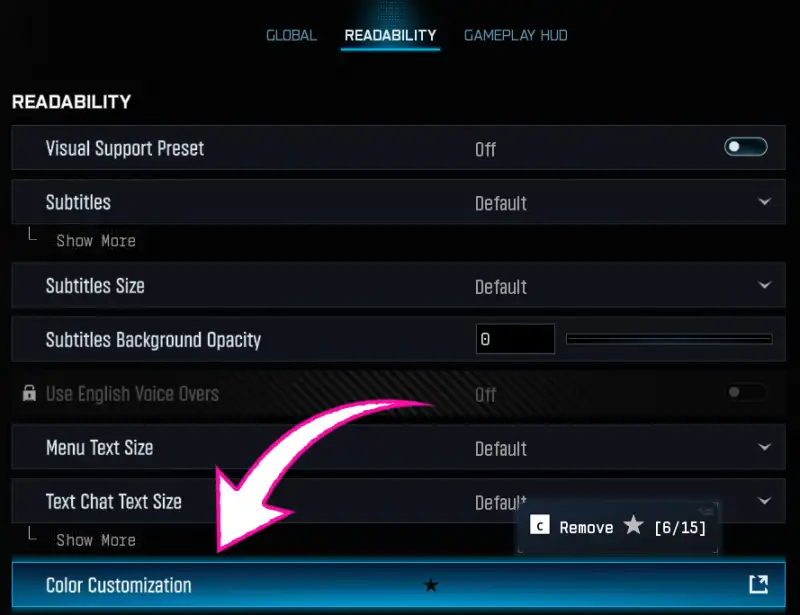
ואז רדו למטה , ותעשו בידיוק אותו דבר כמו פה
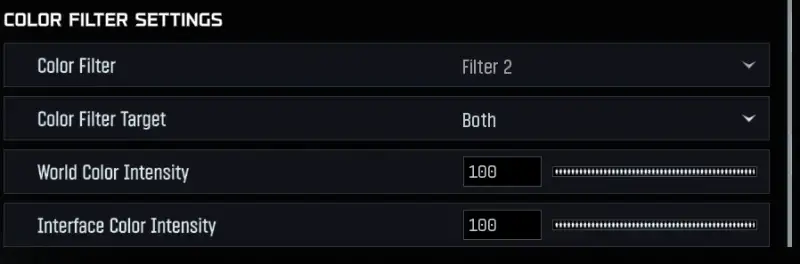
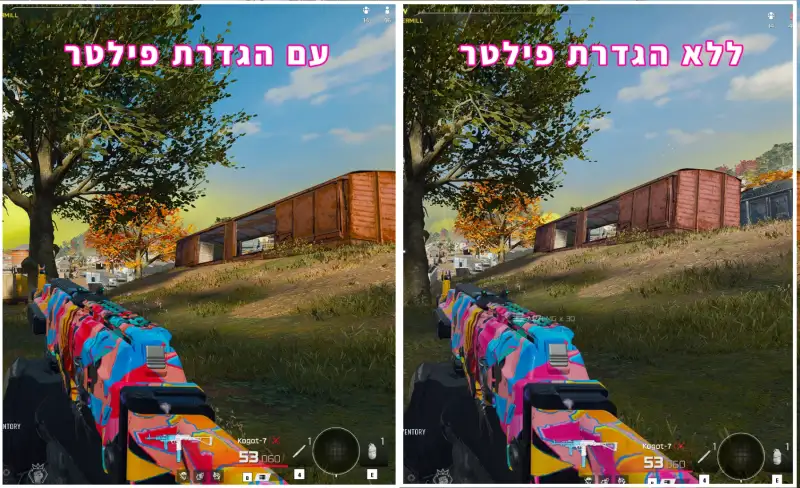
וזאת התוצאה , מצד ימין ללא הגדרת הפילטר , מצד שמאל עם הגדרת הפילטר
אחרי שתיישמו את ההגדרות האלו, המשחק ירגיש מהיר יותר, התגובות יהיו חדות יותר, ותוכלו לראות אויבים ממרחקים שלא חלמתם עליהם. במדריך הבא נעבור להגדרות השמע – כי ב-Warzone, לפעמים לשמוע את האויב זה חשוב יותר מלראות אותו.

התחבר כדי להגיב